






Cách tháo pin MacBook đúng cách, an toàn tại nhà
Cách tháo pin MacBook đúng cách, an toàn tại nhà
Cách tháo pin MacBook không chỉ giúp bạn chủ động trong việc vệ sinh, bảo dưỡng. Mà còn hỗ trợ khi cần thay pin mới để tối ưu hiệu năng máy. Tuy nhiên, việc thao tác sai có thể gây ảnh hưởng đến bo mạch hoặc làm hỏng pin. Vì vậy, dưới đây là quy trình tháo pin chi tiết, cùng tìm hiểu nhé!
Bước 1: Chuẩn bị tuốc nơ vít chuyên dụng phù hợp
Trước khi bắt đầu, hãy chuẩn bị tuốc nơ vít chuyên dụng phù hợp với các ốc vít trên mặt đáy máy. Thường các mẫu MacBook sử dụng ốc Pentalobe (5-cạnh) ở mặt đáy.
Việc sử dụng đúng đầu tuốc nơ vít sẽ giúp bạn tránh làm mòn đầu vít hoặc trượt. Ngoài ra, nên để máy trên một bề mặt phẳng, mềm, sạch để dễ thao tác và không làm trầy xước vỏ.
Bước 2: Tắt nguồn MacBook hoàn toàn
Trước khi mở máy, bạn cần tắt nguồn hoàn toàn MacBook. Đảm bảo máy không còn hoạt động, không đang sạc và không bị kết nối với bất kỳ nguồn điện nào.
Việc này giúp tránh rủi ro khi tháo pin. Ví dụ như bị đoản mạch hoặc ảnh hưởng đến bộ nhớ dữ liệu. Sau khi tắt máy, bạn nên chờ vài phút để các linh kiện bên trong hạ nhiệt độ trước khi mở nắp đáy.
Bước 3: Dùng tuốc nơ vít chuyên dụng để tháo các ốc vít ở mặt đáy
Sau khi đã tắt máy và chuẩn bị tuốc nơ vít, hãy lật máy lại. Tiếp đó mở phần đáy và vặn tháo tất cả các ốc vít cố định mặt đáy của MacBook.
Bạn cần lưu ý số lượng ốc, vị trí từng ốc để sau này khi lắp lại không nhầm chỗ. Việc tháo mặt đáy cần nhẹ nhàng, tránh dùng lực quá mạnh.
Bước 4: Nhẹ nhàng nhấc nắp lưng ra
Sau khi các ốc đã được tháo, bạn cẩn thận nhấc nắp lưng ra khỏi thân máy. Thao tác nên từ một góc nhỏ, dùng tay hoặc tấm nhựa mỏng hỗ trợ nếu cần.
Tránh dùng dao hay vật sắc dễ làm hỏng lớp viền hoặc gây trầy xước.
Bước 5: Tìm điểm kết nối của pin với bo mạch chủ
Khi mở nắp lưng, bạn sẽ nhìn thấy viên pin và cáp kết nối pin với bo mạch chủ. Hãy xác định chính xác điểm kết nối của pin, thường là một miếng nhựa nhỏ hoặc đầu cắm nằm sát viền bo mạch gần pin.
Bước 6: Nắm phần nhựa kéo nó về phía đầu máy để ngắt kết nối
Khi đã xác định được đầu nối pin, bạn nắm phần nhựa của đầu nối và kéo nhẹ về phía đầu máy để ngắt kết nối pin với bo mạch chủ.
Đây là bước rất quan trọng, không được tháo pin ra khi kết nối vẫn chưa được ngắt. Nếu không có thể gây đoản hoặc làm hỏng linh kiện.
Bước 7: Tháo tất cả các ốc vít đang giữ pin cố định vào khung máy
Bạn tiến hành tháo tất cả các ốc vít cố định viên pin vào khung máy. Viên pin MacBook thường được bắt chặt bằng nhiều ốc vít nhỏ.
Hãy lưu ý kích thước mỗi ốc và vị trí tương ứng, ghi chú vị trí để khi lắp lại không bị nhầm.
Cẩn thận không để dụng cụ chạm vào các cell pin hoặc làm xước lớp vỏ pin. Vì pin bị tác động mạnh có thể làm mất hiệu năng hoặc rủi ro phồng pin.
Bước 8: Tháo pin MacBook nhẹ nhàng, cẩn thận
Sau khi tháo hết các ốc cố định, bạn có thể nhẹ nhàng lấy viên pin ra khỏi khung máy. Khi kéo pin, hãy giữ ở phần mép hoặc góc cạnh, tránh bóp mạnh hay làm cong cell pin để không gây hư hại. Khi tháo xong, bạn có thể lắp pin mới vào hoặc tiếp tục thực hiện các bước sửa chữa tiếp theo.
Sau đó, lắp lại theo thứ tự ngược lại: đặt pin mới, vặn ốc cố định, kết nối lại cáp, đóng nắp đáy và vặn các ốc đáy.
Có nên tự tháo pin MacBook tại nhà?
Việc tự tháo pin MacBook tại nhà là rất nguy hiểm và không được khuyến khích. Đặc biệt đối với các dòng máy đời mới. Pin trên các mẫu MacBook hiện nay thường được dán cố định rất chặt vào khung máy. Vì vậy nên đòi hỏi kỹ thuật và dụng cụ chuyên dụng để tháo an toàn.
Nếu thao tác sai, bạn có thể làm hư bo mạch, rách pin hoặc gây đoản mạch. Do đó, tốt nhất bạn nên mang máy đến trung tâm bảo hành hoặc cửa hàng sửa chữa uy tín. Để được kỹ thuật viên hỗ trợ thay pin đúng quy trình và đảm bảo an toàn.
Rủi ro khi tự tháo pin MacBook tại nhà
Việc tự tháo pin MacBook tại nhà có thể khiến bạn gặp nhiều rủi ro nghiêm trọng nếu không có đủ kinh nghiệm và dụng cụ chuyên dụng. Dưới đây là những nguy cơ thường gặp khi tự ý thao tác.
Hư hỏng linh kiện bên trong
Hư hỏng linh kiện bên trong là một trong những rủi ro lớn nhất khi bạn tự tháo pin MacBook tại nhà. Cấu trúc bên trong của MacBook được thiết kế vô cùng tinh vi, với các linh kiện nhỏ, mỏng sát nhau. Nếu không có kỹ năng và dụng cụ chuyên dụng, chỉ một thao tác sai cũng có thể làm đứt cáp kết nối hay làm trầy xước bo mạch chủ.
Vì vậy, dù việc tháo pin nghe có vẻ đơn giản, nhưng thực tế lại đòi hỏi độ chính xác cao. Tốt nhất, bạn nên mang máy đến trung tâm sửa chữa uy tín để đảm bảo an toàn tuyệt đối cho thiết bị.
Hỏng pin và có nguy cơ gây cháy nổ
Pin MacBook sử dụng công nghệ Li-Polymer mỏng, nhạy và dễ bắt lửa. Chỉ cần bị uốn cong, đâm thủng hoặc chịu lực mạnh, pin có thể phồng, rách và gây đoản mạch. Từ đó dẫn đến cháy nổ cực kỳ nguy hiểm cho người dùng.
Mất bảo hành của Apple
Mất bảo hành khi tự tháo pin MacBook là rủi ro mà nhiều người dùng thường bỏ qua. Apple áp dụng chính sách bảo hành rất nghiêm ngặt, chỉ chấp nhận thiết bị chưa từng bị can thiệp phần cứng ngoài hệ thống ủy quyền.
Khi bạn tự tháo pin, tem niêm phong có thể bị rách hoặc biến dạng, dẫn đến mất toàn bộ quyền bảo hành và hỗ trợ kỹ thuật chính hãng. Vì vậy, để bảo đảm quyền lợi và an toàn cho thiết bị, bạn nên mang máy đến trung tâm ủy quyền của Apple hoặc các địa chỉ sửa chữa uy tín.
Hiệu năng và độ ổn định giảm
Hiệu năng và độ ổn định giảm là tình trạng thường gặp nếu bạn tự tháo và lắp pin MacBook sai cách. Khi siết ốc không đều, cắm lỏng đầu nối hoặc đặt pin lệch vị trí. Máy có thể sạc không ổn định, tắt nguồn bất ngờ hoặc pin không được nhận đúng cách.
Lâu dài, điều này có thể làm giảm tuổi thọ linh kiện và gây lỗi hệ thống. Do đó, việc tháo lắp pin nên được thực hiện bởi kỹ thuật viên có chuyên môn để đảm bảo an toàn cho thiết bị.
10/31/2025
Những mẹo vặt bỏ túi mà người dùng iPhone không thể bỏ qua (Phần 1)
Tổng hợp các mẹo hay cho iPhone hay giúp sử dụng dễ dàng
iPhone có rất nhiều tính năng ẩn mà người dùng có thể không biết rõ để sử dụng. Bạn sẽ bất ngờ và ngạc nhiên khi phát hiện mình vẫn còn khá “mù mờ” trong việc sử dụng chiếc điện thoại của mình đấy Theo dõi bài viết bên dưới với những mẹo hay trên iPhone ngay nhé!
Mẹo iPhone xử lý cảm biến vân tay không còn nhạy:
Bạn cảm thấy cảm biến vân tay trên iPhone lúc nhận, lúc không nhận hoặc để lâu mới mở khóa? Có thể cảm biến đang bị dơ (do bụi, bám dầu, mồ hôi,..) cho nên bạn cần về sinh thật kỹ.
Trường hợp này bạn có thể thử bùng bông tăm (hoặc khăn lau chuyện dụng) tẩm ít cồn hoặc rượu trắng để chùi sạch cảm biến. Sau khi lau chùi thật sạch và thật kỹ thì bạn có thể thử mở khóa vân xem có hoạt động nhanh và chính xác không nhé.
Trong trường hợp cảm biến vẫn còn chậm hoặc không nhạy thì bạn có thể mang đến Điện Thoại Vui. Để nhân viên kiểm tra tình trạng và vệ sinh MIỄN PHÍ kỹ hơn.
Xem thêm: Nâng cao hiệu suất làm việc của bạn với ứng dụng auto click
Mẹo iPhone xử lý trường hợp sạc chậm rõ rệt
Bạn phát hiện iPhone của mình sạc chậm hơn lúc mới mua? Có thể do cổng sạc bám nhiều bụi, chân sạc bị lỏng khiển sạc chập chờn nên lâu đầy pin. Hoặc có thể củ sạc của bạn bắt đầu giảm chất lượng. Trước tiên hãy thử sạc bằng bộ cáp sạc iPhone khác xem thời gian có cải thiện hơn không. Nếu có cải thiện hơn thì bạn đã biết nên làm gì với bộ sạc cũ rồi đấy.
Trường hợp đã thử nhiều sạc cáp iPhone khác mà vẫn sạc chậm thì hãy vệ sinh thử phần cổng sạc. Dùng tăm tre (tuyệt đối không dùng vật bằng kim loại) để cạo lớp bụi đóng bên trong, chú ý đến các mạch tiếp xúc cần được làm sạch. Sau đỏ thử cắm sạc xem có cải thiện không để tiếp tục xử lý.
Trường hợp vẫn không cải thiện thì bạn nên mang ra Điện Thoại Vui để được kiểm tra MIỄN PHÍ xem có phải lỗi do lỏng chân sạc không.
Xem thêm: Hướng dẫn chi tiết cách phát 2 loa bluetooth cùng lúc iPhone cực nhanh và đơn giản.
Loa trong iPhone nghe không được và các mẹo xử lý iphone
Chất lượng cuộc gọi của bạn nghe ngày nhỏ, nghe không rõ dù sóng vẫn đầy vạch? Bạn nên kiểm tra lại vùng loa trong xem có đóng bám bụi không. Các xử lý để lấy bụi bên ngoài là dùng cục tẩy bút chì kéo nhẹ qua để cuốn lấy hết bụi trên bề mặt.
Nếu bụi đã đóng trong lỗ loa thì có thể dùng bàn chảy lông tở để lấy mảng bụi ra. Lưu ý đừng chọt vào mà hãy tìm cách chảy góc nghiên để dánh bụi văng ra ngoài.
Hướng dẫn bạn cách cắt video trên iPhone với vài bước đơn giản
Cáp sạc bị đứt hở
Cáp sạc iPhone của bạn bị đứt hở, dễ gây cháy nổ và chập điện bất ngờ. Nếu bạn muốn tiết kiệm và không mua dây mới thì có thể tải sử dụng lại nó. Bạn có thể dùng nhựa sáp trong kỹ thuật điện hoặc bằng keo đen để quấn quanh chỗ hở.
Nếu cáp đứt lìa ra hoặc lồi phần dây kim loại ra thì bạn nên bỏ nó đi và mua cáp mới. Sẽ không an toàn nếu tiếp tục sử dụng.
Mẹo hay cho iPhone: tự chế bút cảm ứng
Bạn có thể tự chế cho mình một chiếc bút cảm ứng để dành lướt web trên iPhone cực kì đơn giản. Chuẩn bị một tăm bông và một ít giấy bạc (có thể lấy từ gói thuốc lá). Quấn thật chặt giấy bác xung quanh tăm bông và chừa lại một đầu bông hơi lồi ra.
Tẩm một ít nước lên đầu tăm và bắt đầu dùng được rồi. Bút cảm ứng tự chế tuy không đẹp nhưng khá nhạy đấy. Bạn có thể dùng thêm vật liệu khác quấn xung quanh để trang trí thêm.
Hút ẩm cho điện thoại
Khi điện thoại iPhone của vào nước, rơi xuống nước hay mưa ướt thì đừng quá hốt hoảng. Hãy bình tỉnh tháo hết những thứ có thể tháo ra được: ốp, khây sim, tai nghe,...Dùng khăn lau sạch nước trên máy. Nếu có gạo thì hãy đặt ngay vào trong túi gạo và mang đến cửa hàng sửa chữa iPhone để được mở ra sấy kịp thời. Đây được xem là mẹo sử dụng iphone tốt nhất trong trường hợp này.
Trường hợp không có gạo thì có thể đặt trong hộp chung với các gói hút ẩm (thường thấy trong các hộp giày, đồ ăn khô, bánh,...) và mang ngay đến cửa hàng sửa chữa điện thoại để được cứu sống kịp thời. Tuyệt đối không tự dùng máy sấy để sấy từ bên ngoài vào vì dễ bị dọng nước vào link kiện khác.
Bạn đã biết cách chỉnh Camera iPhone 12 pro max chuẩn nhất chưa? Cùng ĐIện Thoại Vui khám phá Bạn nhé!
Lấy khây sim dễ dàng mà không cần que chọc sim
Trường hợp bạn muốn lấy sim ra nhưng không có que chục sim thì có thể sử dụng kẹp giấy. Tuyệt đố không sử dụng tăm tre hay chân nhang hoặc vật bằng nhựa, gỡ chọt vào khây sim. Chúng có thể gãy bất ngờ và không lấy ra được.
Cách để không quên que chọc sum đó chính là gắn vào trong chùm chìa khóa xe của bạn. Hoặc thủ sẵn kẹp giấy bên người nhé.
Trên đây là những thủ thuật iPhone chia sẻ về mẹo dùng iPhone, mẹo hay cho iPhone bỏ túi sẽ hữu dụng cho bạn trong trường hợp cần thiết. Đừng quên lưu lại để áp dụng và chia sẻ cho bạn bè dùng iPhone cùng biết nha.
10/31/2025
[iOS/Android] Mời tải về bộ nhạc chuông iPhone remix cực độc
Tổng hợp các bản nhạc iPhone Remix EDM, Tik tok cực hay
Chỉ cần tải về bản nhạc chuông bạn thấy thích và đặt làm nhạc chuông ngay. Nhớ lưu lại vài bài có khi đi chơi Tết bạn bè nghe hay quá sẽ xin về làm nhạc chuông đó. Dưới đây là danh sách các bài nhạc cực hay được tổng hợp từ thủ thuật iPhone siêu hay từ Điện Thoại Vui, mọi người xem và tải nhé:
Nhạc chuông iPhone Remix cực hay Haravan:
Haravan là một bài hát rất được ưa thích hiện nay, với giai điều vui tươi, đây là bài hát được tải và sử dụng làm nhạc chuông nhiều nhất hiện nay. Dưới đây là link tải dành cho bạn:
Link: https://drive.google.com/file/d/1oVOpUhvflFOXPXh2OtovpSHgDq_PIFKV/view
Nhạc chuông Shape of you:
Bài hát Shape of You là một trong các bài hát được ưa thích nhất chỉ sau Haravan. Đây cũng là một trong những bài hát được cài làm nhạc chuông trên iPhone nhiều nhất hiện nay.
Link tải: https://drive.google.com/file/d/19pMU60PhiWskjR5BxtIoW8VZkPVuB69Z/view
Nhạc chuông remix hay nhất Despacito:
Despacito là ca khúc có giai điệu tươi vui, cực kỳ thích hợp để dùng làm nhạc chuông điện thoại đấy
Link tải: https://drive.google.com/file/d/1IBGxEKoHcnz3t1rRGbzRZjoXgsdzRGB0/view
Symphony:
Link tải: https://drive.google.com/file/d/1huBaHZqBpVPpMe0UNmA3QadeuyzuqPmd/view
Download nhạc chuông iPhone remix Work from home:
Link tải: https://drive.google.com/file/d/1I4gf1PTUQQkdhOOI4pW9zUidMKa9O7Uz/view
What do you mean
Link tải nhanh: https://drive.google.com/file/d/1csMpYcvGNxDdpwm7A4h4_TWhx2U-U4nb/view
Nhạc chuông iPhone remix Tik Tok Mi Gente:
Link tải: https://drive.google.com/file/d/1CKIsE7dNEfBrjdM2qzSPEMRbsCj17YO6/view
Mama:
Link tải: https://drive.google.com/file/d/1n4XftZvrBWvk93-DaMPPqTLHsDA52qvZ/view
Love yourself:
Link tải: https://drive.google.com/file/d/1fdHQ-UxJJedDRctkzVGjt5EjolDe6EiG/view
Perfect Strangers:
Link tải: https://drive.google.com/file/d/1KuW3dj3DY23uwsnqGoCOdZFfRUo6uMV0/view
10/31/2025
iOS 11.3 Beta 2: Tắt được tính năng "làm chậm" iPhone
iOS 11.3 Beta 2 bổ sung thêm tính năng hiển thị tình trạng pin (Beta) và đưa ra lời khuyên để sử dụng pin hợp lý. Tính năng này có mặt trên iPhone 6 trở về sau. Bạn có thể vào Cài đặt > Pin để xem. Bên cạnh đó còn xuất hiện thêm nút tắt/mở hiển thì % pin trên thanh thông báo trạng thái.
Người dùng có thể quan sát được tính năng quản lý hiệu năng (giảm hiệu năng) đã được bật/tắt. Nó cho phép tự động quản lý hiệu suất tối đa để tránh tắt máy bất ngờ (lần đầu được giới thiệu trên iOS 10.2.1). Bạn có thể tắt nó bằng cách vào Cài đặt > Pin > Tình trạng pin (Beta).
Tính năng này sẽ có trên: iPhone 6, iPhone 6 Plus, iPhone 6s, iPhone 6s Plus, iPhone SE, iPhone 7, and iPhone 7 Plus . Riêng iPhone 8, iPhone 8 Plus và iPhone X vẫn còn mới nên sẽ không có tính năng này trong mục Pin.
Trong mục 'Tình trạng pin (Beta)' sẽ báo chính xác dung lượng pin tối đa còn lại. Chính xác hơn ứng dụng Battery Life nên từ giờ bạn có thể gỡ bỏ ứng dụng này rồi. Con số này cho biết số đo dung lượng pin (thực tối đa) so với khi còn mới.
(Hãy nâng cấp lên hệ điều hành iOS 14 mới nhất để có trải nghiệm tốt nhất khi sử dụng, nếu thiết bị của bạn là một trong các thiết bị sau: iPhone 6s và 6s Plus, iPhone SE (2016), iPhone 7 và 7 Plus, iPhone 8 và 8 Plus, iPhone X, iPhone Xr, iPhone Xs và Xs Max, iPhone 11, iPhone 11 Pro và Pro Max và iPhone SE.)
Một số cập nhật khác (t ham khảo ftios.com ):
Bắt đầu từ iOS 11.3 Beta 2, người dùng iPhone X muốn cập nhật hay restore bằng iTunes thì phải cập nhật iTunes 12.7.3. Nếu cập nhật hoặc restore bằng iTunes phiên bản thấp hơn sẽ gây cho 1 số tính năng bao gồm Face ID không hoạt động ổn định
App Store đã có trang khởi động
Danh sách thiết bị có thể cập nhật:
iPhone 5s, 6, 6 Plus, 6s, 6s Plus, SE, 7, 7 Plus, 8, 8 Plus, X
iPad 5, Air, Air 2, Pro 12.9″, Pro 9.7″, Pro 2 12.9″, Pro 10.5″, Mini 2, Mini 3, Mini 4
Hiện tại iOS 11.3 Beta 2 chưa hỗ trợ iPod touch 6G, sẽ hỗ trợ lại trong tương lai
Đối với phiên bản iOS 11.3 Beta 2 này, người dùng đã có thể xác định chính xác được iPhone mình đã có bị chai pin hay không. Cũng biết chính tỉ lệ chai là bao nhiêu % mà không cần đến ứng dụng bên thứ 3 như Battery Life.
Điều này giúp người dùng có thể quyết định là nên thay pin mới khi bị chai hoặc bật tính năng 'làm chậm'. Bạn có thể tham khảo giá thay pin iPhone.
Tham gia bình luận, báo lỗi và chia sẻ những cập nhật mới mà anh phát hiện được nha.
10/31/2025
Thay đổi đáng chờ đợi của iPad mini
Sau thời gian dài chờ đợi, Apple dự kiến trang bị màn hình OLED cho nhiều sản phẩm trong đó có iPad mini.
Theo nguồn tin của Bloomberg , Apple có kế hoạch trang bị màn hình OLED cho một số dòng sản phẩm như iPad mini, iPad Air và MacBook Air.
Tương tự iPhone hay iPad Pro, công nghệ OLED cho màu sắc chân thực, màu đen sâu và độ tương phản tốt hơn LCD. Trong khi OLED được trang bị kể từ iPhone X, Apple mới chỉ tích hợp công nghệ này lên iPad Pro từ năm ngoái.
Trong 3 thiết bị, iPad mini có thể là sản phẩm đầu tiên được nâng cấp. Tin đồn dự đoán phiên bản màn hình OLED dự kiến ra mắt sớm nhất năm sau.
Động thái mới nhất cho thấy chiến lược chuyển sang màn hình OLED để thu hút người dùng. Dù doanh số iPad và Mac được dự báo tăng trưởng năm nay, chúng vẫn thấp hơn giai đoạn 2021-2022, khi đại dịch thúc đẩy nhu cầu mua máy tính.
Việc chuyển sang màn hình OLED khiến thiết bị tăng giá. Theo đó, iPad mini thế hệ mới (tên mã J510) có thể đắt hơn 100 USD so với phiên bản hiện tại.
Không chỉ màn hình OLED, nhà phân tích Mark Gurman cho biết Apple còn thiết kế vỏ mới trên iPad mini với khả năng kháng nước, tương tự các dòng iPhone gần đây.
“Apple đang phát triển hệ thống loa sử dụng công nghệ rung. Thay đổi này cho phép loại bỏ các lỗ loa mà nước có thể lọt vào.
Cách tiếp cận này khác so với thiết kế kháng nước trên iPhone, vốn giữ nguyên lỗ loa nhưng có thêm gioăng và keo dán để ngừa hư hỏng”, Gurman viết.
Thế hệ mới nhất của iPad mini vừa ra mắt cuối năm 2024 với chip A17 Pro, hỗ trợ Apple Intelligence. Thiết kế sản phẩm giữ nguyên so với bản tiền nhiệm.
Cây viết từ Bloomberg nhấn mạnh kế hoạch vẫn có thể thay đổi hoặc hoãn lại. Ví dụ, dự án iPad màn hình gập (kích thước màn hình 18 inch) vừa bị lùi ngày ra mắt đến năm 2029.
Các mẫu MacBook Air được trưng bày tại cửa hàng Apple. Ảnh: Bloomberg.
Apple cũng có thể trang bị màn hình OLED cho iPad Air từ năm 2027. Sau thời điểm này, ngoại trừ dòng cơ bản, các mẫu iPad còn lại đều trang bị màn hình OLED. Điều này đồng nghĩa phiên bản tiếp theo, dự kiến ra mắt đầu 2026 vẫn sử dụng màn hình LCD.
Đối với máy tính, MacBook Pro sẽ là thiết bị đầu tiên dùng màn hình OLED, ngay sau phiên bản M5 vừa ra mắt giữa tháng 10.
Dòng laptop phổ biến nhất của hãng là MacBook Air cũng sớm sở hữu công nghệ tương tự, dù thời gian ra mắt có thể đến năm 2028. Trong khi đó, thế hệ MacBook Air tiếp theo, dự kiến ra mắt đầu 2026 với chip M5 vẫn dùng màn hình LCD.
“Sự dịch chuyển sang OLED của ngành công nghiệp vẫn trong giai đoạn đầu. Hầu hết tablet và laptop hiện vẫn sử dụng LCD, trừ các dòng cao cấp mới trang bị OLED như iPad Pro hay Samsung Galaxy Tab S11”, Gurman nhấn mạnh.
Apple lần đầu áp dụng OLED cho Apple Watch từ năm 2015. Công nghệ này tiếp tục xuất hiện trên smartphone với iPhone X năm 2017.
Đầu năm nay, mẫu iPhone cuối cùng với màn hình LCD (iPhone SE thế hệ 3) bị Apple ngừng bán để thay bằng iPhone 16e. Màn hình trên kính Vision Pro cũng sử dụng công nghệ tùy biến từ OLED, mang tên micro-OLED.
10/31/2025
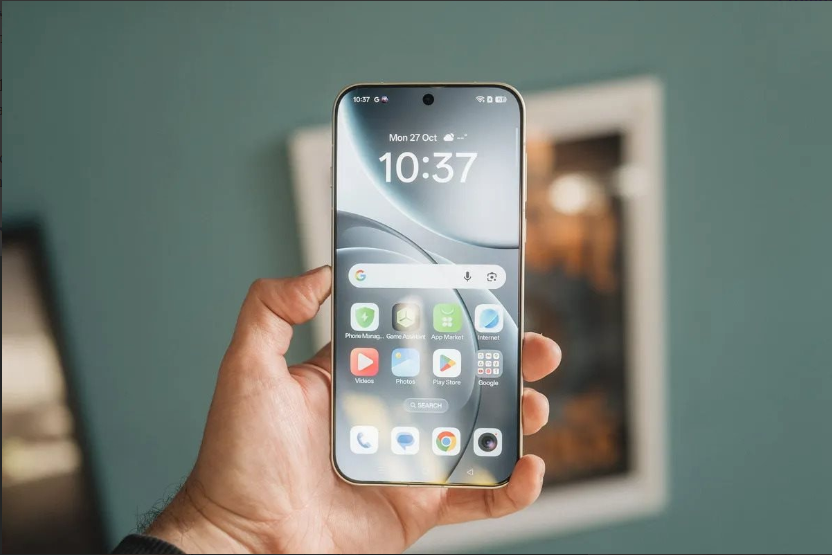
Oppo Find X9 Pro vừa ra mắt đã nhận cơn mưa lời khen là “tốt nhất 2025”, vượt cả iPhone, Samsung
Oppo Find X9 Pro vừa ra mắt đã nhận cơn mưa lời khen là “tốt nhất 2025”, vượt cả iPhone, Samsung
10/31/2025
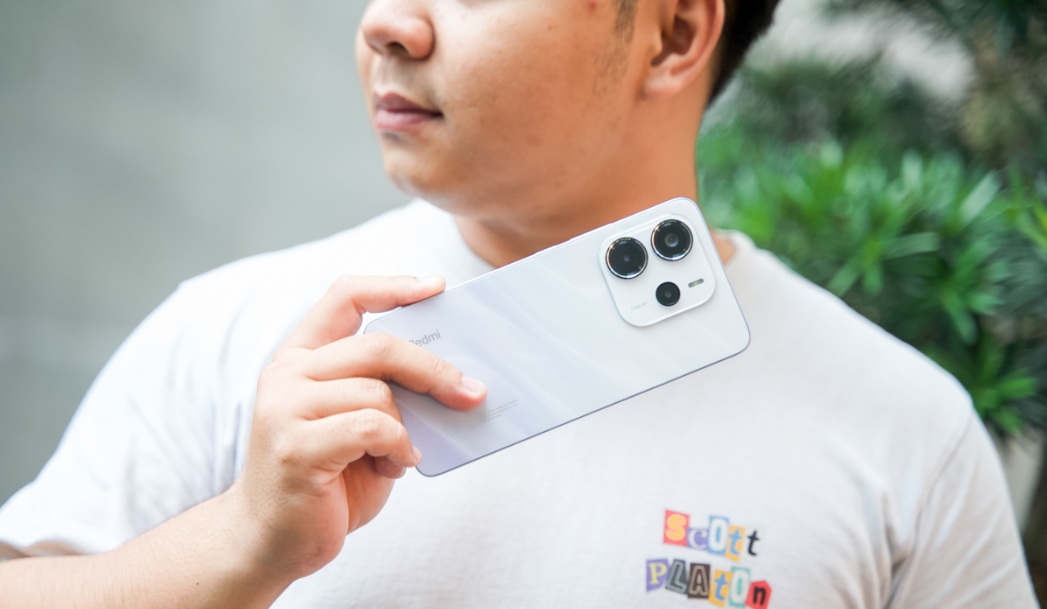
Đánh giá Xiaomi Redmi Note 14: Vẫn là lựa chọn "ngon - bổ - rẻ" dành cho người dùng!
Sau vài ngày sử dụng, mình đánh giá Xiaomi Redmi Note 14 sẽ là chiếc smartphone quốc dân thế hệ mới trong phân khúc giá rẻ, pin 5,500 mAh, hiệu năng tốt với con chip Helio G99 Ultra.
10/31/2025
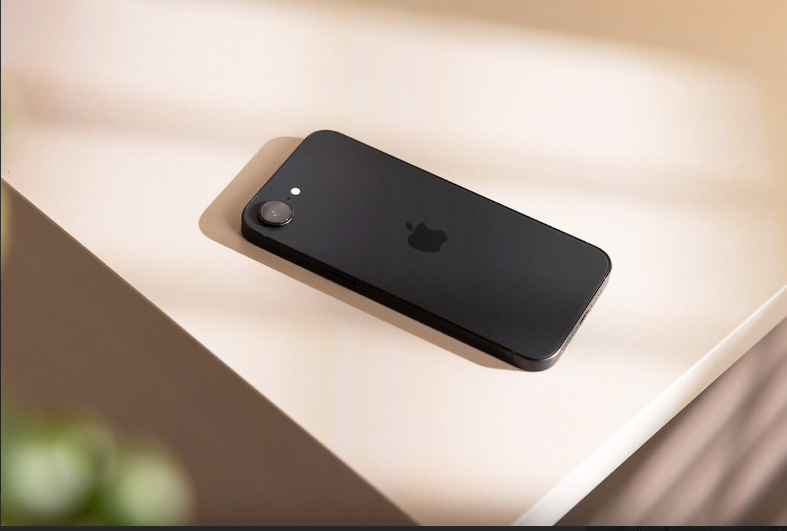
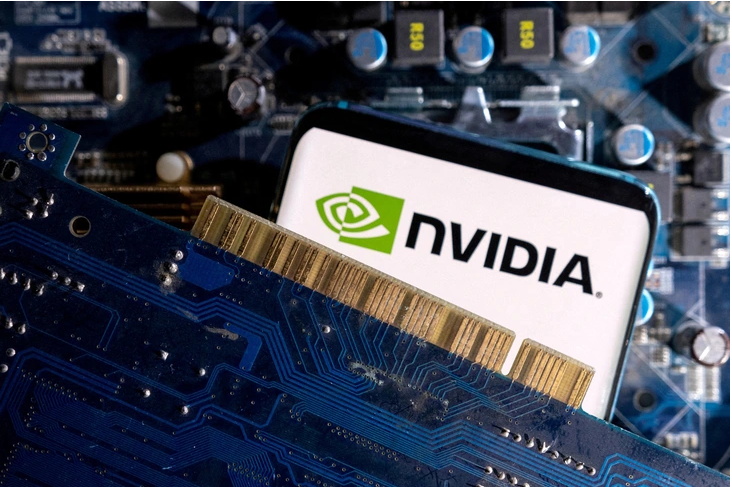
Nvidia trở thành công ty đầu tiên trên thế giới đạt trị giá 5.000 tỉ USD
Nvidia trở thành công ty đầu tiên trên thế giới đạt trị giá 5.000 tỉ USD
10/31/2025
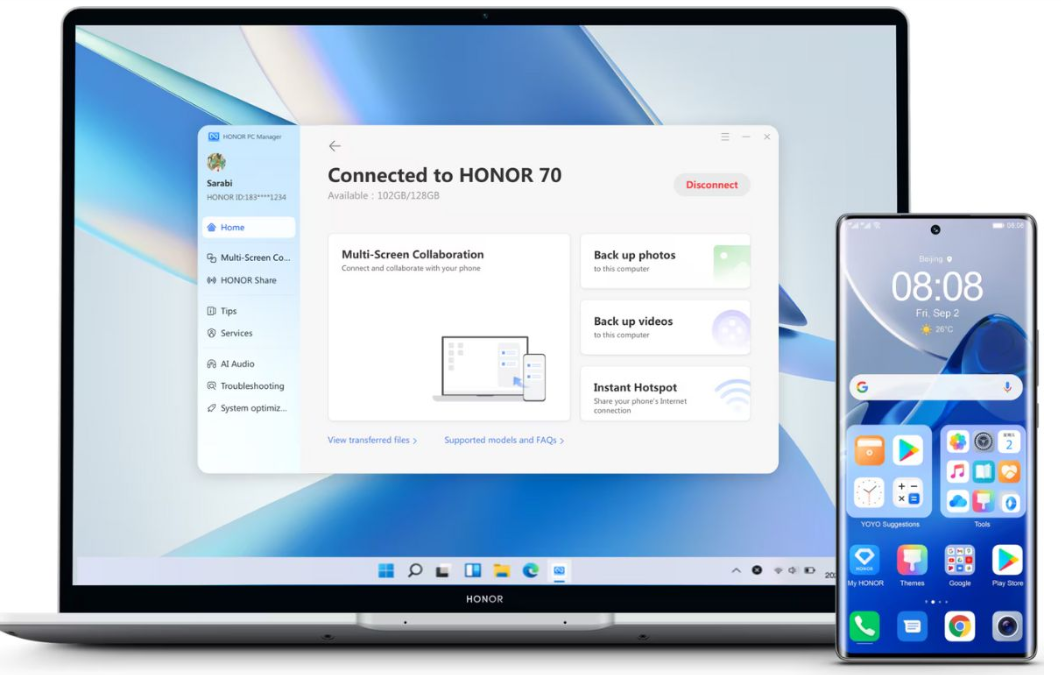
Hướng dẫn cách chia sẻ dữ liệu với MacBook qua Honor Connect
Chia sẻ dữ liệu giữa điện thoại Honor và MacBook trở nên mượt mà và hiệu quả hơn nhờ những ưu điểm vượt trội của Honor Connect:
10/31/2025
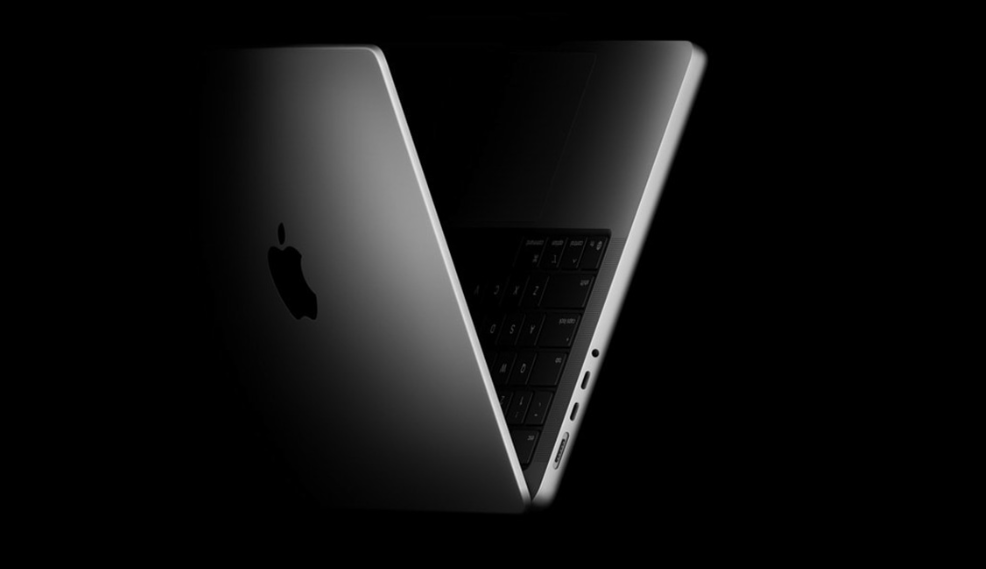
MacBook Pro 14 inch M5 có gì mới? Ra mắt khi nào?
Apple đã chính thức giới thiệu và cho ra mắt MacBook Pro 14 inch M5 vào tối ngày 15/10/2025 (theo giờ Việt Nam) qua thông cáo báo chí. Nâng cấp chính của máy tính xách tay này là chip M5 mới, hứa hẹn sẽ mang lại sự cải thiện đáng kể về tốc độ, hiệu năng v
10/31/2025

Exynos 2600 lộ điểm hiệu năng ấn tượng trên Geekbench, ngang 'trình' Snapdragon 8 Elite Gen 5
Samsung đang chuẩn bị cho sự ra mắt của Samsung Galaxy S26 Series với vi xử lý Exynos 2600 và những thông tin mới từ Geekbench cho thấy chip “cây nhà lá vườn” này đang đạt được bước tiến ấn tượng.
10/31/2025
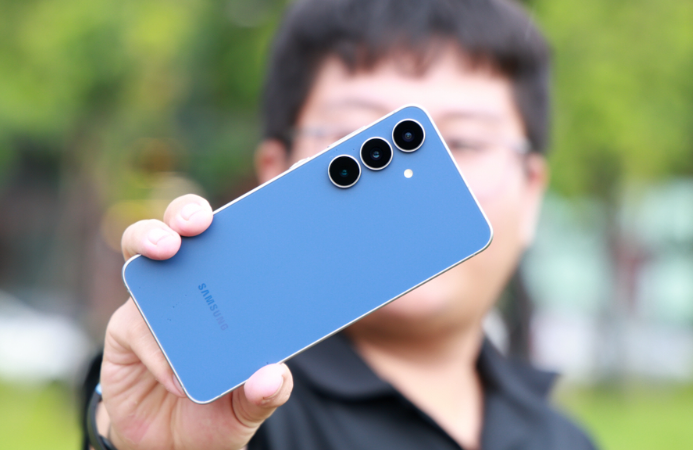
Samsung Galaxy S25 FE đáng giá từng khung hình với nhiếp ảnh thông minh
Ánh sáng yếu, hậu cảnh lộn xộn hay thậm chí là những ý tưởng chụp ảnh bất chợt đều có thể khiến bức ảnh của bạn trở nên kém hoàn hảo. Đấy chính là lúc Samsung Galaxy S25 FE tỏa sáng, biến mọi thử thách thành cơ hội sáng tạo.
10/31/2025
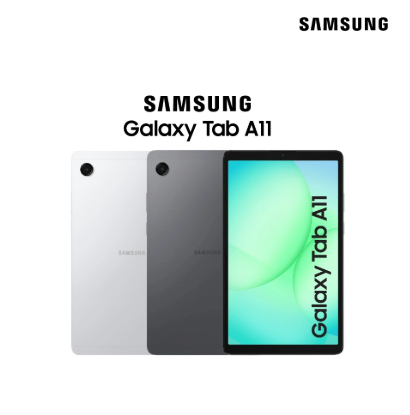
Một chiếc tablet giá " đáy " đáng trải nghiệm cho các bé
Với mức giá phải chăng, Samsung Galaxy Tab A11 4G sở hữu nhiều ưu điểm nổi bật. Cùng mình trên tay Samsung Galaxy Tab A11 4G qua bài viết hôm nay nhé!
10/31/2025
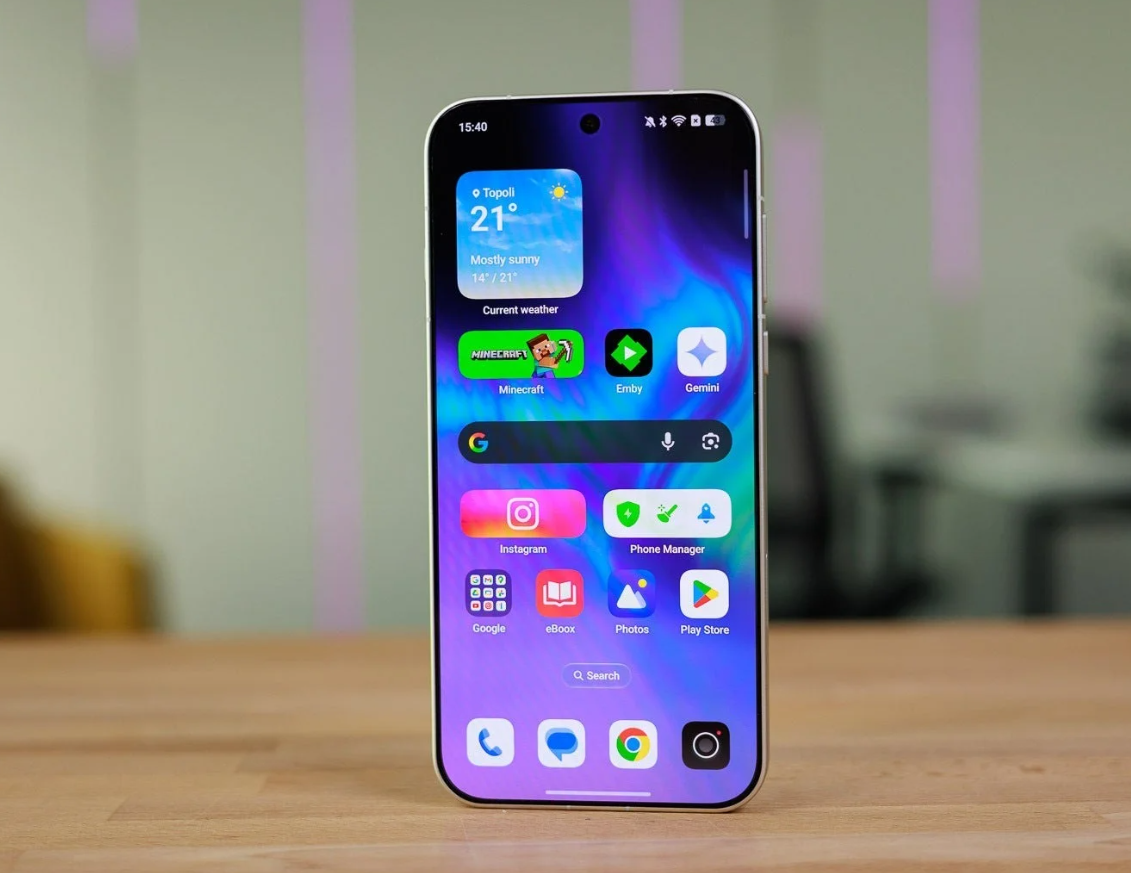
Đây là kỳ phùng địch thủ đích thực của iPhone 17 Pro Max
Flagship mới nhất của Oppo ra mắt đúng lúc để nhắc nhở chúng ta rằng năm 2025 vẫn còn chỗ cho những bất ngờ thực sự.
10/31/2025